TIP van CASE: klembordgeschiedenis, de verborgen tijdbespaarder in Windows 11
Hoe vaak kopieer je op een werkdag teksten, links, klantgegevens of stukjes uit e-mails? Waarschijnlijk vaker dan je denkt. Toch werken veel gebruikers nog steeds met het standaard klembord van Windows, waarbij telkens maar één item wordt onthouden. Met klembordgeschiedenis in Windows 11 kun je meerdere gekopieerde items bewaren en opnieuw gebruiken. Een kleine functie, maar eentje die verrassend veel tijd bespaart.
Het probleem van steeds opnieuw kopiëren
De meeste mensen gebruiken dagelijks de bekende sneltoetsen Ctrl + C en Ctrl + V. Handig, maar er zit een beperking aan het standaard klembord: zodra je iets nieuws kopieert, ben je het vorige item kwijt.
Dat merk je bijvoorbeeld wanneer je een rapport schrijft, een ticket verwerkt of gegevens uit meerdere bronnen moet verzamelen. Je kopieert een klantnummer, daarna een naam, vervolgens een link en voor je het weet moet je weer terugzoeken naar informatie die je net al had gekopieerd.
Dat kost niet alleen tijd, maar haalt je ook uit je concentratie.
Wat is klembordgeschiedenis?
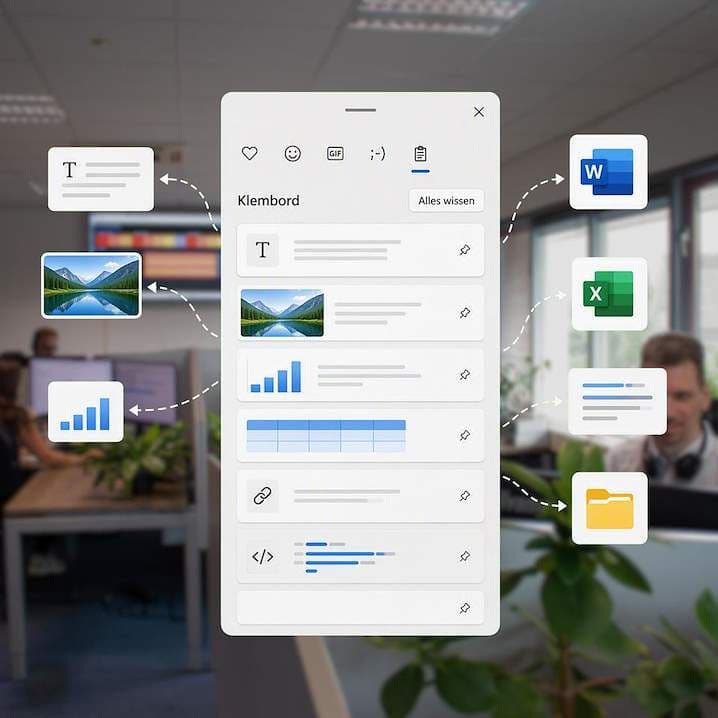
Klembordgeschiedenis is een functie in Windows 11 waarmee het besturingssysteem meerdere gekopieerde items onthoudt. In plaats van alleen het laatst gekopieerde fragment, krijg je een overzicht van eerder gekopieerde teksten, links en andere inhoud.
De functie is eenvoudig op te roepen met de sneltoets: Windows-toets + V
Er verschijnt vervolgens een venster met eerder gekopieerde items. Je kiest simpelweg het item dat je wilt plakken en Windows doet de rest.
Waarom is dit zo handig?
De kracht zit vooral in alledaagse werkzaamheden. Denk aan het beantwoorden van e-mails, het verwerken van supportverzoeken, het schrijven van documenten of het invullen van formulieren.
In plaats van voortdurend heen en weer te schakelen tussen verschillende applicaties, bouw je als het ware een tijdelijke verzameling van informatie op die direct beschikbaar blijft.
Voor veel gebruikers levert dat minder zoekwerk en een soepelere workflow op.
Zo schakel je klembordgeschiedenis in
De functie staat niet altijd standaard ingeschakeld. Gelukkig is activeren eenvoudig:
- Druk op Windows-toets + V.
- Kies voor Inschakelen als daarom wordt gevraagd.
- Vanaf dat moment bewaart Windows meerdere gekopieerde items.
- Open de geschiedenis voortaan met Windows-toets + V.
- Klik op een item om het direct te plakken.
Dat is alles.
Meer dan alleen tekst
Veel gebruikers kennen klembordgeschiedenis alleen voor tekst, maar het venster biedt nog meer handige mogelijkheden.
Via hetzelfde scherm krijg je in Windows 11 ook snel toegang tot emoji's, symbolen en speciale tekens. Vooral handig wanneer je regelmatig statusupdates schrijft, documentatie opstelt of net dat ene speciale teken nodig hebt zonder ernaar te hoeven zoeken.
Een kleine kanttekening
Omdat de functie gekopieerde informatie tijdelijk bewaart, is het verstandig bewust om te gaan met vertrouwelijke gegevens. Werk je met gevoelige klantinformatie, wachtwoorden of andere vertrouwelijke gegevens, realiseer je dan dat deze tijdelijk zichtbaar kunnen zijn in de klembordgeschiedenis.
Je kunt opgeslagen items eenvoudig verwijderen wanneer dat nodig is.
Klein trucje, groot gemak
Windows 11 zit vol functies die ongemerkt het verschil maken in de werkdag. Klembordgeschiedenis is daar een mooi voorbeeld van. Het is geen spectaculaire nieuwe technologie, maar wel een praktische oplossing voor een probleem dat bijna iedereen dagelijks tegenkomt.
Dus de volgende keer dat je voor de zoveelste keer dezelfde informatie opnieuw moet kopiëren: druk eens op Windows-toets + V. De kans is groot dat je je afvraagt waarom je deze functie niet veel eerder bent gaan gebruiken.