Nieuwe RDP‑melding in Windows vraagt om bewuste keuzes
Nieuwe RDP‑melding in Windows vraagt om bewuste keuzes
Sinds de april-update van Windows toont Microsoft een extra beveiligingsmelding bij het openen van RDP‑bestanden. Die melding kan even schrikken zijn, maar is geen fout en ook geen blokkade. Het is een bewust moment om goed te kijken wat je toestaat en wat niet. Met de juiste vinkjes is de melding eenvoudig en veilig af te handelen.
Waarom deze melding is toegevoegd
Remote Desktop Protocol, kortweg RDP, is voor veel organisaties een dagelijkse voorziening. Beheerders, servicedesks en eindgebruikers maken er gebruik van om systemen op afstand te benaderen. Juist omdat RDP zo normaal is geworden, worden de risico’s soms onderschat.
Een RDP‑bestand is meer dan een snelkoppeling naar een computer. Het bestand kan instellingen bevatten die bepalen of lokale schijven, het klembord, printers of zelfs inloggegevens worden doorgelaten naar de externe sessie. In verkeerde handen kan dat leiden tot ongewenste toegang tot data of systemen.
Microsoft ziet dat RDP‑bestanden regelmatig worden geopend zonder stil te staan bij deze instellingen. De nieuwe melding is daarom geen technische noodgreep, maar een bewustwordingsmaatregel. De gebruiker krijgt expliciet te zien wat er gebeurt zodra de verbinding wordt gestart.
Wat er voor jou als gebruiker verandert
In de praktijk verandert er weinig aan hoe je werkt met RDP. Het openen van een RDP‑bestand werkt nog steeds zoals voorheen. Het verschil is dat Windows nu extra context geeft voordat de verbinding tot stand komt.
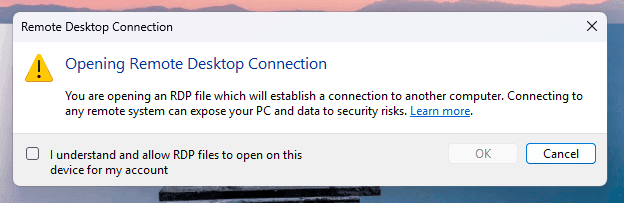
Melding 1: in deze melding geef je d.m.v. het vinkje aan dat je toestemming geeft om RDP-bestanden op je apparaat te openen.
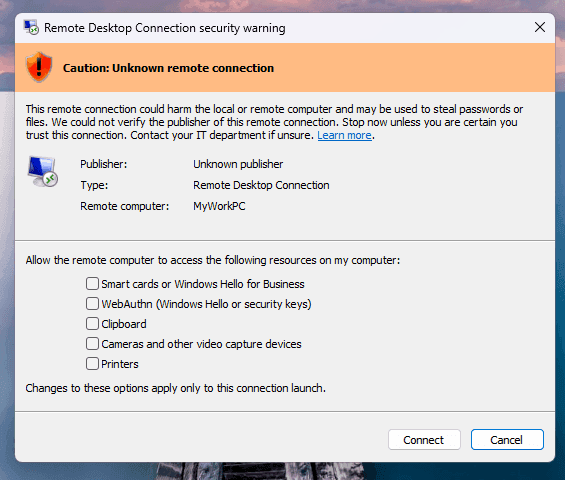
Melding 2: hier kies je welke lokale onderdelen toegang mogen krijgen:
Belangrijk om te benadrukken is dat deze melding geen indicatie is van een probleem of een aanval. Het betekent alleen dat Windows je vraagt om bewust toestemming te geven.
Geruststelling: dit is geen foutmelding
Een veelgehoorde reactie is dat gebruikers denken dat er iets mis is gegaan met het RDP‑bestand of met Windows zelf. Dat is niet het geval. De melding is puur informatief en bedoeld om controle terug te leggen bij de gebruiker.
Je hoeft dus niet direct onze Supportdesk te bellen of het bestand te verwijderen. Zolang je weet waar het RDP‑bestand vandaan komt en waarvoor je het gebruikt, is er meestal niets aan de hand. De kern zit in het weloverwogen selecteren van de juiste opties.
Microsoft licht de achtergrond en werking van deze beveiligingswaarschuwingen toe op Microsoft Learn: https://learn.microsoft.com/en-us/windows-server/remote/remote-desktop-services/remotepc/understanding-security-warnings
De rol van de vinkjes in de melding
De kracht van de nieuwe melding zit in de details. In plaats van een generieke waarschuwing zie je nu concreet welke rechten en omleidingen actief zijn. Denk aan toegang tot lokale schijven, het delen van het klembord of het gebruik van lokale apparaten.
Hier ligt ook de oplossing. Door bewust te kijken naar deze opties en alleen toe te staan wat je echt nodig hebt, maak je het gebruik van RDP veiliger zonder dat het je werk vertraagt. In veel gevallen zijn uitgebreide omleidingen helemaal niet nodig om je taak uit te voeren.
Het aanvinken van deze opties is dus geen formaliteit, maar een bewuste keuze. Daarmee verandert de melding van een hinderlijke onderbreking in een nuttig controlepunt.
Zodoende is de melding niet eenmalig en dien je elke keer als je op RDP inlogt, de bewuste keuze te maken.
Voorbeelden:
-
Je werkt veel met knippen, kopiëren en plakken; je geknipte en gekopieerde zaken komen in je Klembord / Clipboard te staan.
Als je dit vinkje uit laat, kun je binnen de RDP-sessie nog steeds knippen, kopiëren en plakken. Echter kun je niets knippen, kopiëren en plakken van de lokale computer náár de RDP-sessie.
Conclusie: in de meeste gevallen mag deze uit blijven staan. -
Je werkt op kantoor met printers die via het netwerk verbonden zijn. Het vinkje Printers mag uit blijven, want dit geldt voor lokaal aangesloten printers. Maar werk je thuis en wil je iets printen op de printer die op je computer aangesloten is, vink dan Printers aan om toegang te geven tot de lokale printer.
Wat levert dit op voor jou?
Door deze extra stap word je als gebruiker actiever betrokken bij beveiliging. Dat leidt tot minder automatische aannames en meer controle over wat er daadwerkelijk gebeurt tijdens een RDP‑sessie. Incidenten door onbedoelde omleidingen of te ruime rechten worden zo minder waarschijnlijk.
Voor bedrijven betekent dit betere beheersbaarheid van externe toegang, minder kans op datalekken en ondersteuning van compliance‑eisen rondom bewust toegangsbeheer. De impact op productiviteit is te overzien, terwijl de winst in inzicht en veiligheid groot is.
Heb je alsnog vragen over deze melding of werkt er iets niet goed? We helpen je graag!