
6 tips om jouw Outlook (new) als vertrouwd in te stellen
Outlook (new) ziet er anders uit dan Outlook Classic. Dat is even wennen, maar veel vragen die bij onze CASE Supportdesk binnenkomen, zijn met een paar instellingen snel opgelost. Met deze zes tips maak je Outlook (new) rustiger, overzichtelijker en vooral weer vertrouwd.
Werk je dagelijks met Outlook? Dan wil je vooral dat e-mail, agenda en taken staan waar je ze verwacht. Een andere weergave, e-mails die ineens gegroepeerd worden of meldingen die steeds tussendoor komen, kunnen dan behoorlijk afleiden.
Of je nu overstapt van een oudere versie naar Microsoft 365, óf je geeft Outlook New een kans: als gebruiker merk je verschillen. Gelukkig kun je veel daarvan zelf naar wens instellen.
1. Geef Outlook (new) een vertrouwde uitstraling
Vind je Outlook (new) nog wat onwennig? Je kunt binnen Outlook (new) de klassieke Outlook-stijl inschakelen. Zo profiteer je van de nieuwe Outlook-omgeving, maar met een uitstraling die meer lijkt op wat je gewend bent.
Open via het tandwiel rechtsboven de Instellingen en ga naar Algemeen > Vormgeving. Daar kun je de klassieke Outlook-stijl inschakelen.
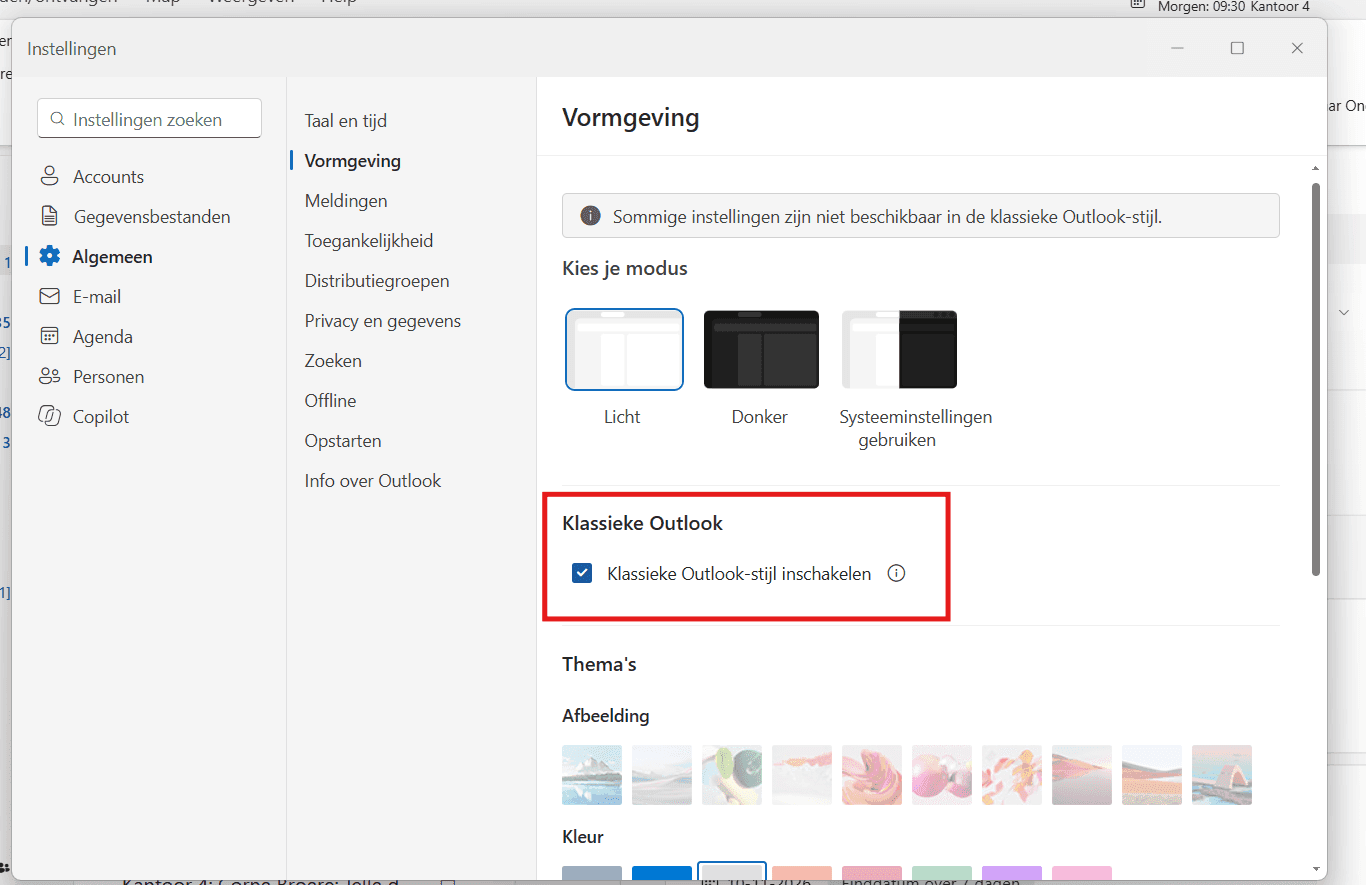 Afbeelding 1: Algemeen > Vormgeving. Schakel ‘Klassieke Outlook-stijl’ in.
Dat maakt de overstap een stuk minder groot. Zeker als je al jaren met Outlook Classic werkt.
2. Zet mailmeldingen uit en werk met meer rust
Pling. Nieuwe e-mail. Weer een pop-up rechtsonder. Voor je het weet zit je een bericht te lezen terwijl je eigenlijk met iets anders bezig was.
Gelukkig hoef je niet alle meldingen uit te schakelen. In Outlook (new) kun je bijvoorbeeld de meldingen voor nieuwe e-mail uitzetten, terwijl je agenda je wel blijft herinneren aan afspraken.
Ga naar Instellingen > Algemeen > Meldingen en pas de meldingen voor e-mail aan.
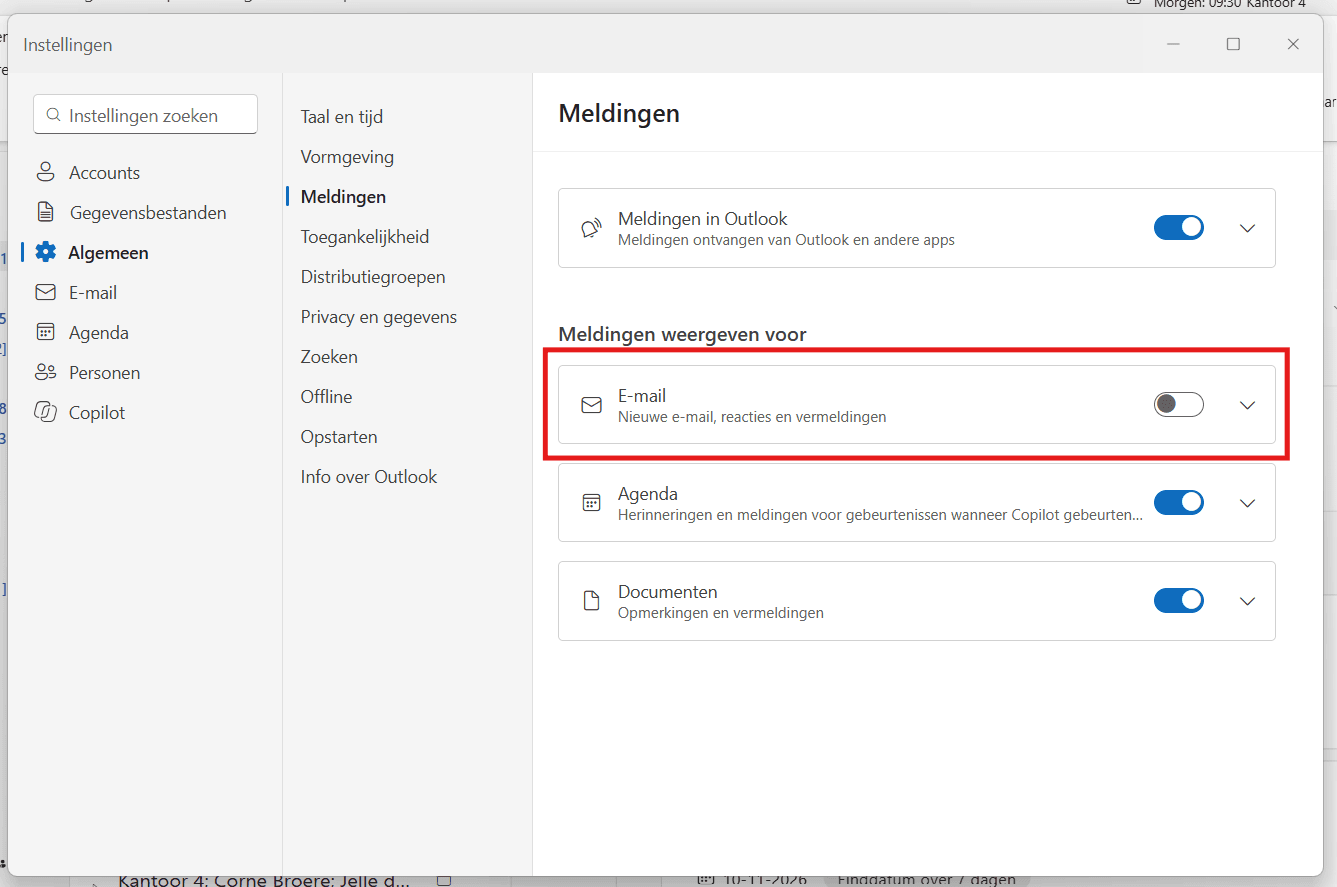 Afbeelding 2: Algemeen > Meldingen. Zet meldingen voor ‘E-mail’ uit.
Krijg je daarna toch nog meldingen van Outlook? Controleer dan ook Windows. Ga in Windows 11 naar Instellingen > Systeem > Meldingen en controleer daar de instellingen voor Outlook.
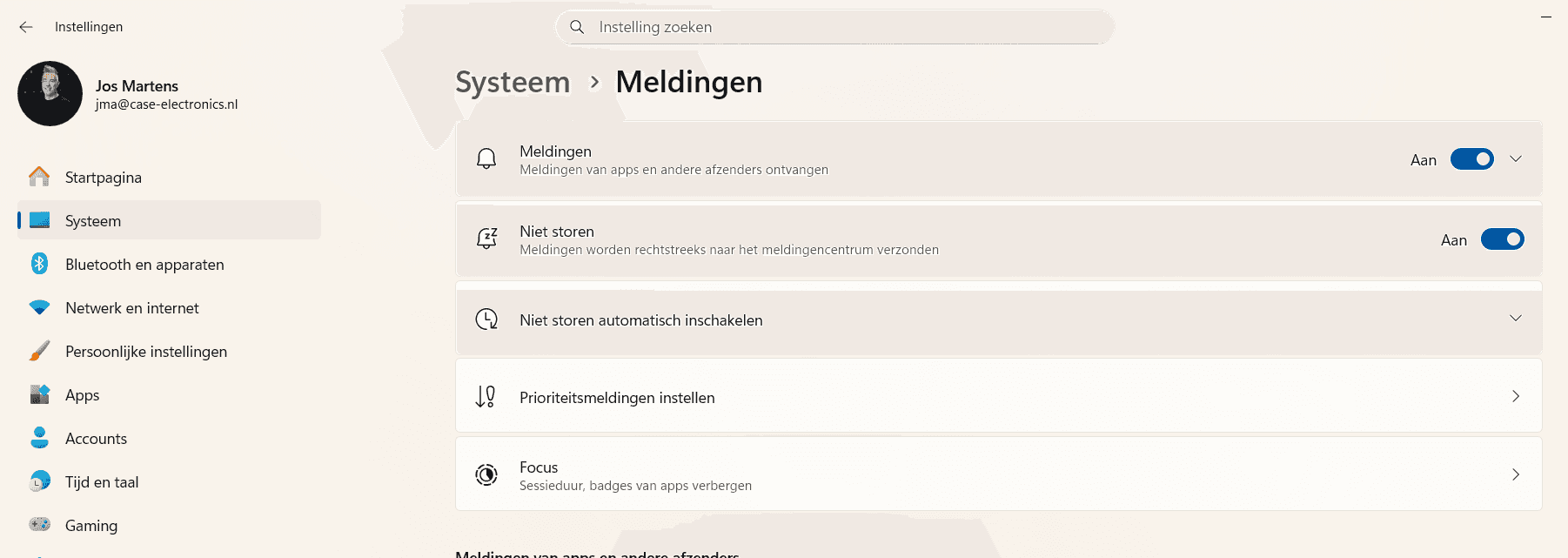 Afbeelding 3: Windows 11 > Systeem > Meldingen. Pas de meldingen voor Outlook aan.
Dat levert vooral rust op. E-mail blijft gewoon binnenkomen, maar bepaalt niet telkens wanneer jij je werk moet onderbreken.
3. Bepaal zelf of e-mails als gesprekken worden gegroepeerd
"Waar is die e-mail gebleven?" Die vraag horen we regelmatig bij de CASE Supportdesk.
Vaak is het bericht helemaal niet weg. Outlook heeft meerdere berichten uit hetzelfde gesprek bij elkaar gezet. Handig als je graag een compleet gesprek bij elkaar houdt, maar verwarrend als je gewend bent ieder bericht afzonderlijk te zien.
Ga naar Instellingen > E-mail > Berichtenlijst. Bij de Berichten Organiseren kun je bepalen of Outlook berichten moet groeperen.
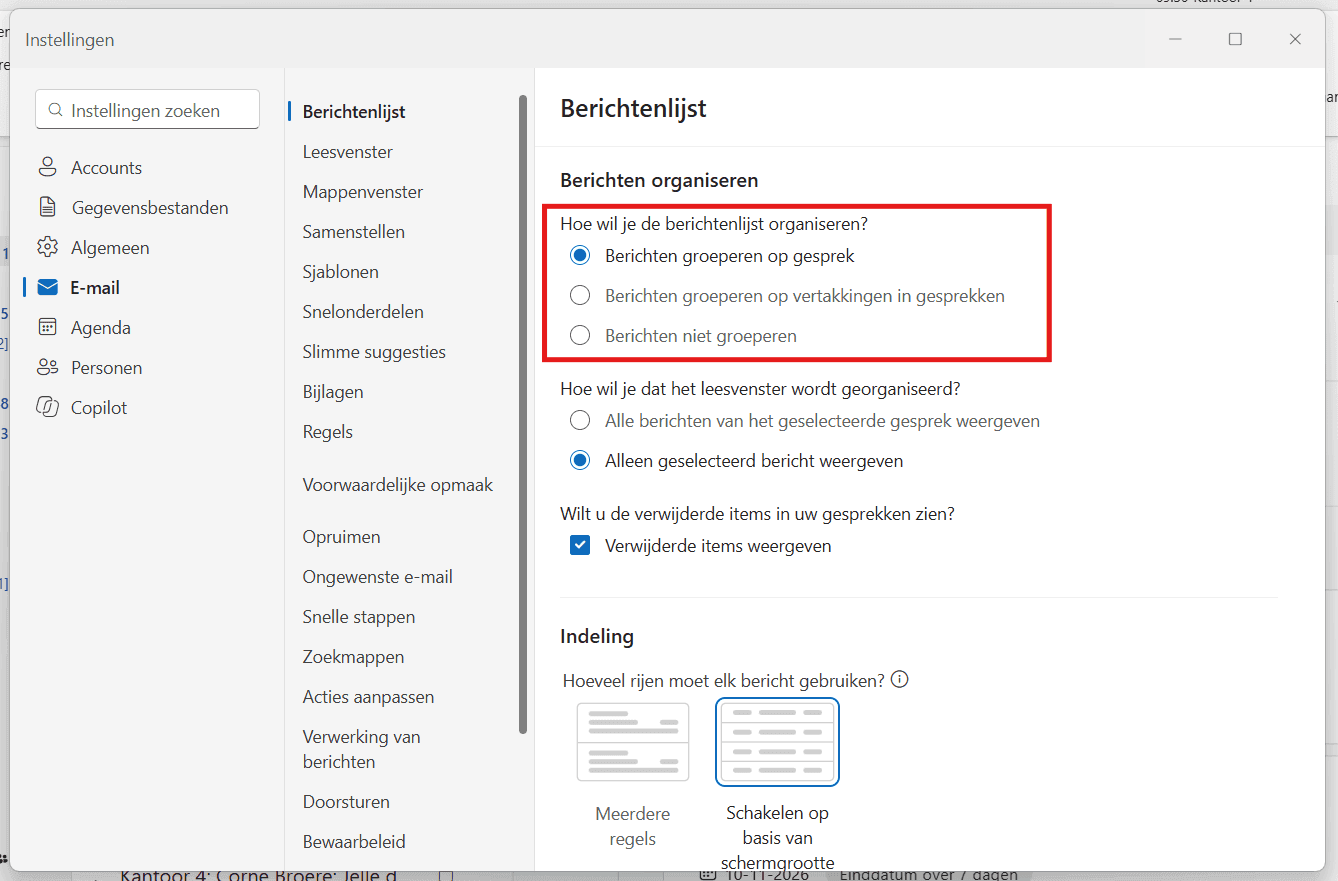 Afbeelding 4: E-mail > Berichtenlijst. Kies of je berichten wilt groeperen.
Werk je vanuit Outlook Classic het liefst met een gewone chronologische lijst? Kies dan voor Berichten niet groeperen. Je ziet ieder bericht weer als een afzonderlijke e-mail.
4. Kies hoeveel informatie je direct bij een e-mail ziet
Ook de berichtenlijst kun je een stuk rustiger maken. Outlook kan bij iedere e-mail alvast één of twee regels uit het bericht tonen. Dat geeft extra informatie, maar neemt ook ruimte in.
Wil je vooral snel door afzenders en onderwerpen kunnen gaan? Zet de voorbeeldtekst dan uit. Er passen meer berichten op het scherm en je berichtenlijst wordt rustiger.
Ga naar Instellingen > E-mail > Berichtenlijst en zoek de instelling voor voorbeeldtekst bij Indeling. Kies daar hoeveel regels Outlook moet laten zien.
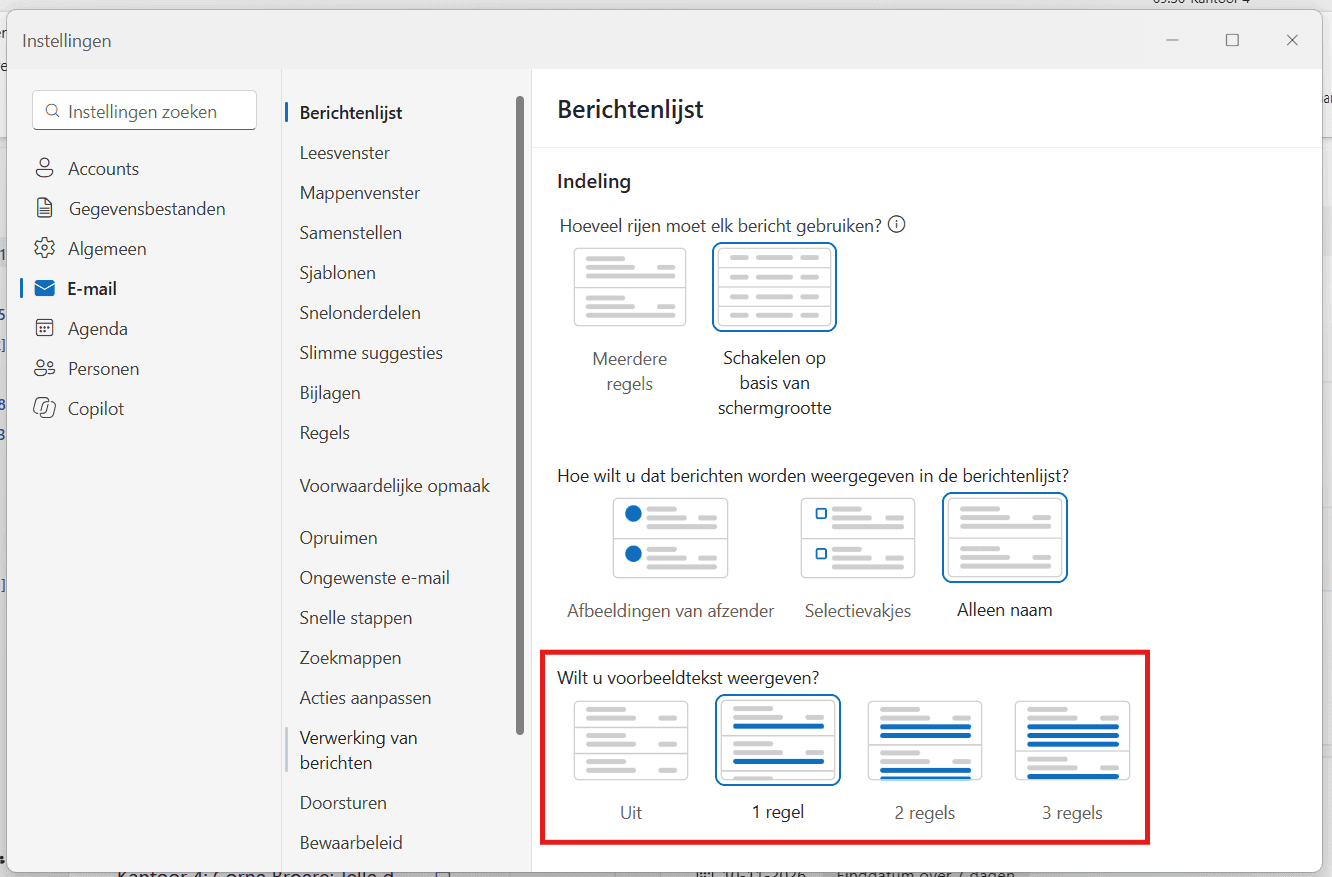 Afbeelding 5: E-mail > Berichtenlijst > Indeling. Zet de voorbeeldtekst op ‘Uit’ voor meer overzicht.
Kijk meteen naar het leesvenster. Dat bepaalt waar de inhoud van een geselecteerde e-mail verschijnt. Op een breed beeldscherm is het leesvenster rechts vaak praktisch. Op een kleiner laptopscherm kan een andere indeling juist prettiger werken.
Kies hier vooral wat bij jouw scherm én manier van werken past.
5. Zet agenda en taken naast je e-mail
Ben je gewend om je taken en een kalendertje te zien rechts in beeld? Dat kan nog steeds.
Via Mijn dag kun je in Outlook (new) rechts naast je e-mail de agenda en Microsoft To Do openen.
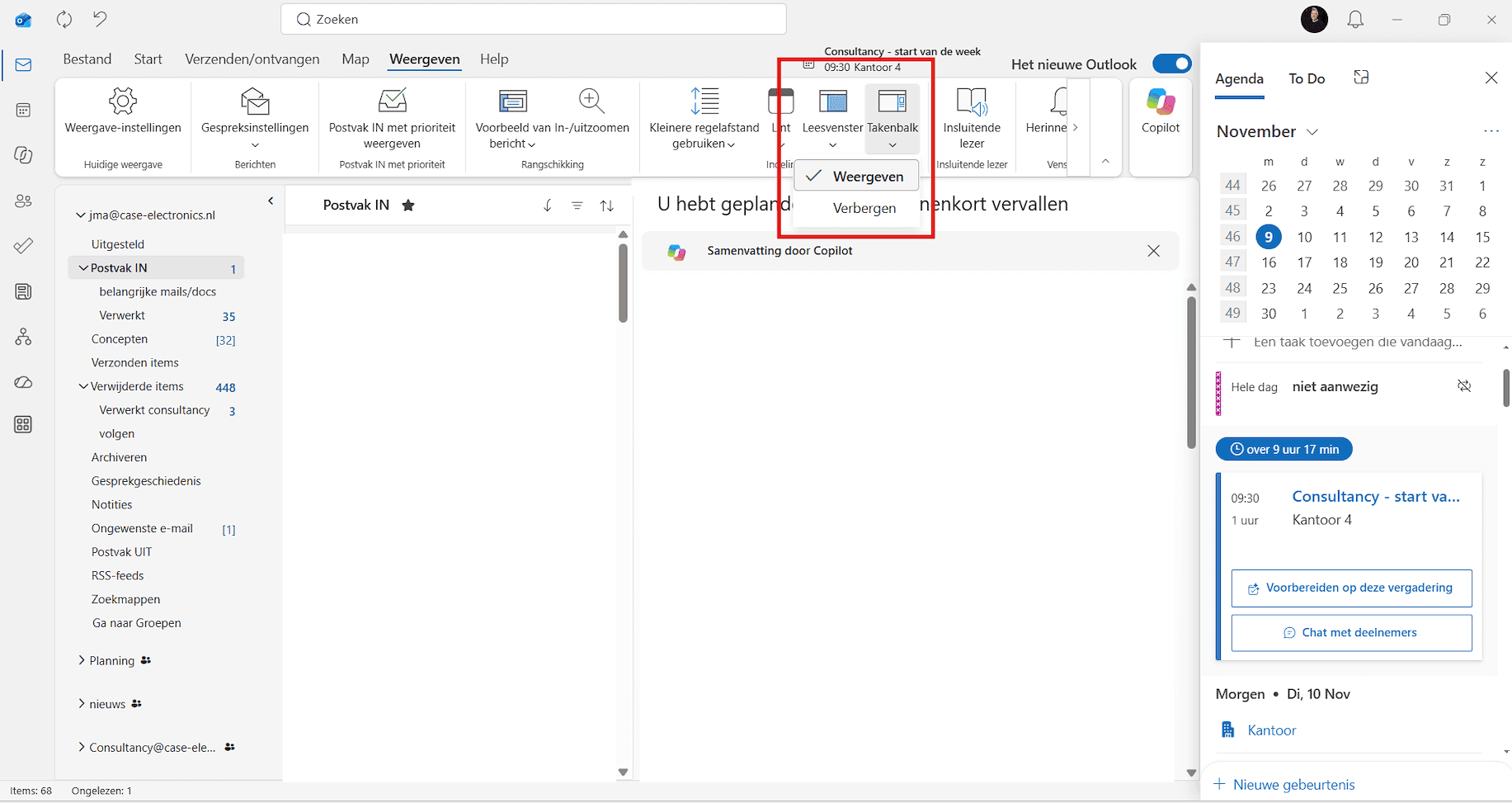 Afbeelding 6: De Takenbalk kun je op Weergeven zetten, voor je agenda en taken.
Dat scheelt heen en weer klikken. Vooral wanneer e-mail vaak leidt tot een nieuwe afspraak of actie is deze weergave handig.
6. Zet Outlook compacter
Vind je dat er in Outlook (new) maar weinig berichten tegelijk op je scherm passen? Dan kan de weergavedichtheid het verschil maken.
Met een compactere weergave verklein je de ruimte tussen onderdelen. Hierdoor passen er meer berichten op het scherm. Dat komt vaak beter overeen met de weergave die gebruikers van Outlook Classic gewend zijn.
Via Instellingen > E-mail > Berichtenlijst kun je bij Tekstgrootte en Afstand kiezen voor Klein of juist Groot.
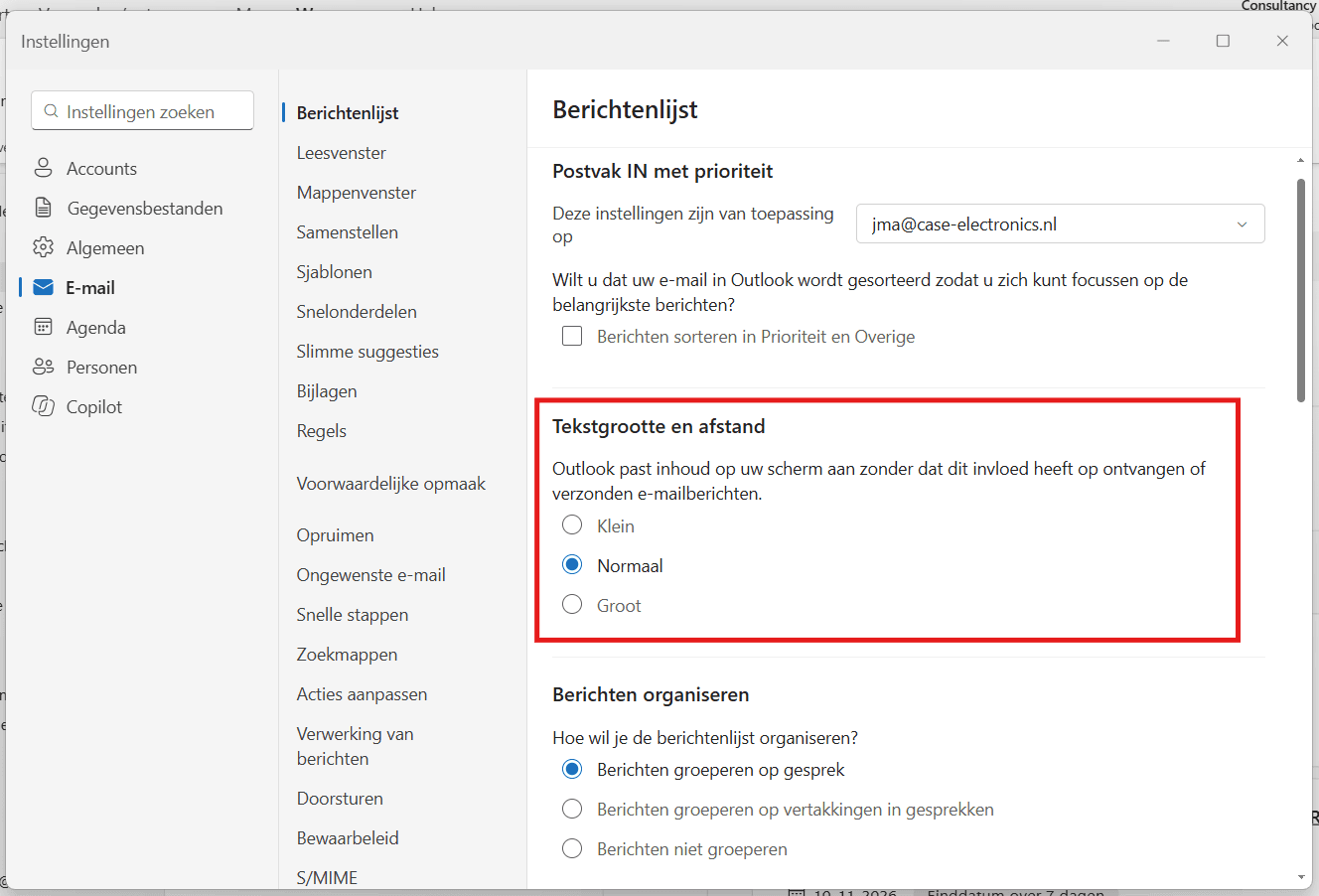 Afbeelding 7: Stel de tekstgrootte en afstand in op Klein, Normaal of Groot.
Wil je juist grotere knoppen en wat meer ruimte tussen onderdelen? Dan kun je natuurlijk een ruimere weergave kiezen. Compact is geen vereiste, maar wel een eenvoudige aanpassing als Outlook voor je gevoel te veel ruimte inneemt.
En hoe zit het met het prioriteitspostvak?
Er is nog een instelling waarover we regelmatig meldingen krijgen: het prioriteitspostvak.
Met het prioriteitspostvak verdeelt Outlook je binnenkomende e-mail over Prioriteit en Overige. Sommige gebruikers vinden dat prettig. Anderen vragen zich vooral af waar bepaalde e-mails zijn gebleven.
Ook dit is een persoonlijke keuze. We hebben daarom eerder uitgelegd hoe de functie werkt en wanneer je deze beter aan of uit kunt zetten. LinkLees daarvoor TIP van CASE: Prioriteitspostvak in Outlook, of juist niet?.
Outlook (new) hoeft niet onwennig te blijven
Een overstap naar Outlook (new) betekent niet dat je jouw vertrouwde manier van werken moet loslaten. Juist door een paar instellingen goed te zetten, kun je de nieuwe omgeving grotendeels laten aansluiten op hoe jij graag werkt.
Dat is ook waarom we adviseren om niet alleen naar de verschillen te kijken. Gebruik de overstap meteen om je mailbox opnieuw goed in te richten. Minder afleidende meldingen, meer berichten in beeld en agenda en taken op een logische plek kunnen iedere werkdag nét wat prettiger maken.
Werk je nog met Outlook Classic, dan is het verstandig om alvast aan Outlook (new) te wennen en te bepalen welke instellingen voor jou goed werken.
Hulp nodig met Outlook?
Kom je een instelling niet tegen, werkt Outlook anders dan je verwacht of heb je hulp nodig bij Outlook (new)? Neem contact op met CASE. Onze Supportdesk helpt je graag om Outlook zo in te richten dat het prettig aansluit op jouw dagelijkse werk.